Bulletin d'information pour les clients Le
Gérant Vol. 2
Bienvenue à ce second bulletin
d'information destiné aux clients du logiciel Le Gérant. Dans ce numéro, nous vous
présentons les améliorations et fonctions qui ont
été ajoutées au logiciel depuis sa sortie initiale en juin
2005. Ces fonctions ne sont pas documentées dans le manuel, celui-ci
sera mis à jour dans une version ultérieure pour refléter
ces changements. Le produit est en constante évolution et c'est en
grande partie grâce à vos commentaires et suggestions que cette
évolution est possible.
Bonne mise à jour !
Pour obtenir la plus récente version du
logiciel Le Gérant, il vous suffit de vous rendre
sur le site et de choisir la page
Essai. Une fois la
nouvelle version téléchargée, suivez la
procédure suivante dans
l'encadré pour remplacer votre logiciel sur votre ordinateur.
|
A) Rotation des noms de clients sur la
grille imprimée
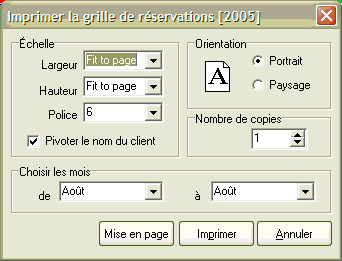 Dans le cas où un établissement a un petit nombre de
chambres et que les locations sont en moyenne de courte durée, il est
parfois préférable de vouloir imprimer les noms de clients de
manière à ce qu'ils s'affichent au complet sur la page. Ceci est
désormais possible au moyen de l'option « Pivoter le nom du
client »sur le menu de rapport « Imprimer la liste des
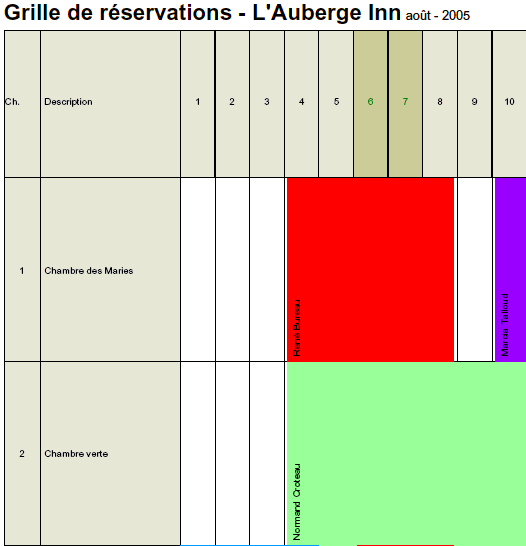
réservations ». Cette option permet de créer un
rapport dont vous pouvez voir un fragment ci-dessous: Dans le cas où un établissement a un petit nombre de
chambres et que les locations sont en moyenne de courte durée, il est
parfois préférable de vouloir imprimer les noms de clients de
manière à ce qu'ils s'affichent au complet sur la page. Ceci est
désormais possible au moyen de l'option « Pivoter le nom du
client »sur le menu de rapport « Imprimer la liste des
réservations ». Cette option permet de créer un
rapport dont vous pouvez voir un fragment ci-dessous:En ajustant les différentes
options d'impression, vous pouvez présenter la grille de la façon
qui vous convient le mieux.
 |
|||
|
B) Transfer des informations de carte
de crédit du dossier client vers la fiche de réservation
Vous voulez peut-être conserver les
informations de carte de crédit pour les clients réguliers. Dans
ce cas, une nouvelle fonction permet de transférer automatiquement
l'information de carte de crédit du dossier client vers la fiche de
réservation. Cette fonction permet de sauver beaucoup de temps lors de
la prise de réservation et de réduire les erreurs.
Si les informations de carte de
crédit ont changé, effectuez le changement dans la fiche
réservation et l'information se met à jour automatiquement dans
la fiche client. C) Accélération de la
recherche d'un dossier client
Nous avons amélioré la
fonction de recherche d'un dossier client. Vous pouvez désormais ne
taper que les premiers caractères du nom de famille ou du code-client
(à votre choix) et, s'il n'y a qu'un client qui réponde à
cette sélection, la fiche de réservation se remplit avec les
informations pertinentes. Si plus d'un client répondent au
critère de sélection, une liste réduite vous permet
d'effectuer rapidement la sélection.
L'option de configuration
« Préférences / Rech. client pour une nouvelle
réservation » peut maintenant être
décochée et la recherche se déroule dans les meilleures
conditions.
Nous avons aussi corrigé une
anomalie reliée à la recherche de noms qui comportaient des
caractères accentués (e.g. Benoît). Vous pouvez maintenant
effectuer ces recherches sans problèmes dans les noms, prénoms,
code client et compagne. D) Historique des réservations
d'un client
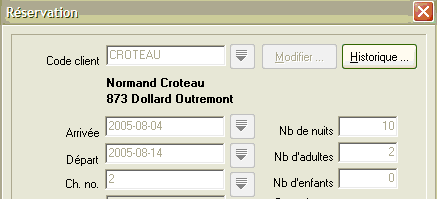
Une nouvelle fonction permet de consulter
l'historique des réservations effectuée par un client. Ceci
permet entre autres de savoir à quand remonte la dernière visite
et de savoir si c'est un client régulier.
Cette fonction est disponible à
partir de plusieurs menus:
E) Nouveau champ :
Téléphone au travail
Pour rencontrer les besoins de certains
clients, nous avons ajouté un champ
« Téléphone travail » à la
fiche client. Ce champ est évidement facultatif. |
|
||
|
F) Indicateur de l'état de la
chambre
Cette nouvelle fonction introduit un
élément visuel à la grille vous permettant de voir d'un
coup d'oeil si une chambre est prête ou non, une option bien utile pour
la gestion des travaux ménagers. Elle offre entre autres, la
possibilité d'ajouter des commentaires (e.g. « changer
l'ampoule de la salle de bains ») qui peuvent être
imprimés et servir de "feuille de route" pour l'entretien des
chambres.
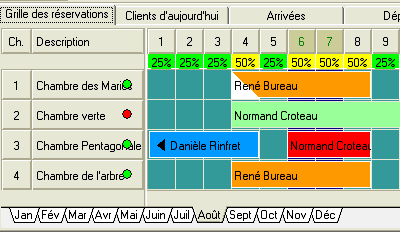
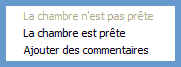 Cet indicateur visuel prend la forme d'un point, vert ou
rouge, à droite du nom de la chambre sur la grille (voir à
droite). En cliquant avec le bouton de droite sur le nom de la chambre, un
petit menu apparaît (ci-contre) permettant d'en changer l'état ou
d'inscrire des commentaires. Cet indicateur visuel prend la forme d'un point, vert ou
rouge, à droite du nom de la chambre sur la grille (voir à
droite). En cliquant avec le bouton de droite sur le nom de la chambre, un
petit menu apparaît (ci-contre) permettant d'en changer l'état ou
d'inscrire des commentaires. 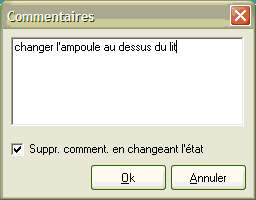 Quand une chambre est marquée comme
n'étant pas prête, et si on veut procéder à
enregistrer un client arrivé, un message d'avertissement apparaît
qui indique que la chambre n'est pas prête et demande si on veut toujours
enregistrer le client. Dans l'affirmative, l'état de chambre est
automatiquement changé à
« prête ». Quand une chambre est marquée comme
n'étant pas prête, et si on veut procéder à
enregistrer un client arrivé, un message d'avertissement apparaît
qui indique que la chambre n'est pas prête et demande si on veut toujours
enregistrer le client. Dans l'affirmative, l'état de chambre est
automatiquement changé à
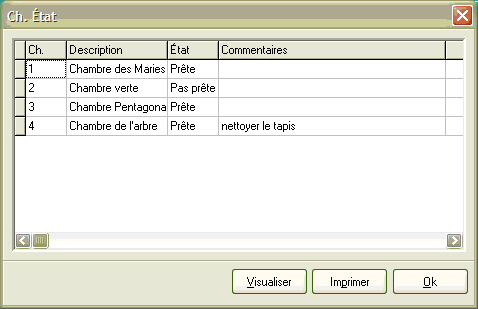
« prête ».Dans le menu
« Rapports », la fonction « État de la
chambre » génère un rapport (voir à droite) qui
peut-être visualisé et/ou imprimé au besoin. |
 |
||
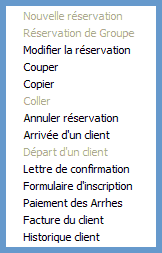 De la
grille de réservation, choisir une réservation et cliquez sur le
bouton de droite pour afficher le menu contextuel (ci-contre), la fonction
« Historique client » est en bas de la liste.
De la
grille de réservation, choisir une réservation et cliquez sur le
bouton de droite pour afficher le menu contextuel (ci-contre), la fonction
« Historique client » est en bas de la liste.
Archives
©2005 Consultation NMi — NEQ 2261938015
Dernière mise à jour 2008-02-29