Bulletin d'information pour les clients Le
Gérant Vol. 3
Bienvenue à ce troisième bulletin
d'information destiné aux utilisateurs du logiciel Le Gérant. Ce bulletin vous présente les
améliorations et fonctions qui ont été ajoutées au
logiciel depuis le dernier bulletin (Vol. 2). L'amélioration la plus
importante est la mise en place d'une fonction de sécurité qui
permet de protéger vos données des accès
non-autorisés. Certains correctifs mineurs, ont aussi été
apportés.
Ces fonctions ne sont pas documentées dans
le manuel, celui-ci sera mis à jour dans une version ultérieure.
Le produit est en constante évolution et c'est en grande partie
grâce à vos commentaires et suggestions que cette évolution
est possible.
Bonne mise à jour !
Pour obtenir la plus récente version du
logiciel Le Gérant, il vous suffit de vous rendre
sur le site et de choisir la page
Essai. Une fois la
nouvelle version téléchargée, suivez la
procédure suivante (cliquez ici) pour
mettre à jour le logiciel sur votre ordinateur.
Avertissement
!!
La
nouvelle version contient des changements majeurs à la base de
données et touche plusieurs menus et options du logiciel. Avant
d'effectuer la réinstallation du produit, prenez soin de faire une copie
de sauvegarde de votre base de données et notez les valeurs inscrites
dans les onglets de configuration car ceux-ci risquent d'être
réinitialisés lors de l'installation. Pour vous simplifier cette
tâche, nous avons préparé un
formulaire en blanc
que vous pourrez imprimer et sur lequel noter les paramètres propres
à votre établissement.
|
A) Nouvelle fonction de
sécurité à plusieurs niveaux
Nous présentons ici une nouvelle
fonction qui par elle-même, fait passer Le
Gérant dans une classe supérieure de logiciel. Avec cette
option facultative, vous pourrez définir jusqu'à trois
"rôles" dans votre établissement (e.g. Patron, Commis, Entretien)
et définir ensuite ce à quoi chacun de ces rôles ont ou
n'ont pas la permission d'accéder et d'accomplir à
l'intérieur du logiciel. Vous pourrez ensuite définir autant
d'usagers que nécessaire et assigner à chaque usager un code
d'accès, un mot de passe et le "rôle" correspondant à leurs
privilèges d'accès. Un "méta" utilisateur est aussi
prévu qui donne accès à toutes fonctions en tout temps
(typiquement, votre administrateur, personnel de soutien ou informaticien).
La procédure suivante vous
indiquera comment activer la fonction de sécurité, définir
les rôles et créer les comptes utilisateurs:
Les fonctions de sécurité
sont accessibles via le menu « Fichiers »
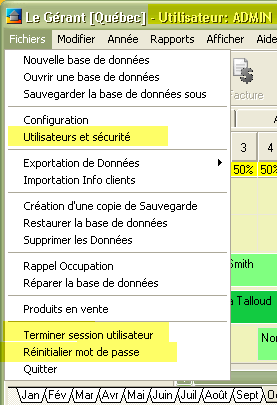 Sur la barre-titre, l'utilisateur courant
est affiché à droite du titre Le
Gérant
Le code d'usager
« ADMIN » (tout en majuscules) est défini par
défaut et son mot de passe est aussi « ADMIN »
(tout en majuscules), c'est le code du super-utilisateur.
La fonction « Utilisateurs et
sécurité » sert à lancer le menu de gestion de
la sécurité.
La fonction « Terminer session
utilisateur » sert à quitter le logiciel (sans le fermer)
pour permettre à un autre utilisateur de se connecter à la place.
Le menu suivant apparait:
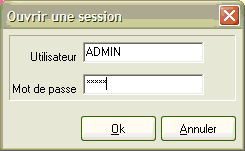 La fonction
« Réinitialiser le mot de passe » permet de
revenir au mot de passe par défaut pour l'usager
« ADMIN ».
Activation de la fonction de
sécurité, définition des rôles et des
utilisateurs
Pour activer la fonction de
sécurité, Aller dans « Fichiers/Utilisateurs et
sécurité », dans le menu, choisir l'onglet
« Niveaux de sécurité » 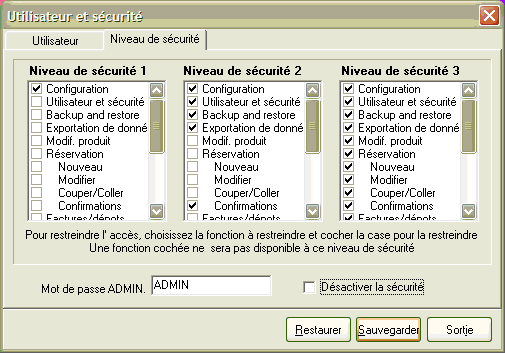
Décocher la case
« Désactiver la sécurité » —
ceci activera la fonction de sécurité.
Pour définir les différents
rôles, dans le même menu (voir ci-dessus), trois colonnes
représentent trois niveaux possibles. L'exemple fourni ici
définit un rôle de gestionnaire/comptable (niveau 1), de
préposé aux réservations (niveau 2) et de
préposé à l'entretien (niveau 3); Ajustez les rôles
et les fonctions proscrites à chacun des niveaux selon les besoins de
votre établissement.
Note: Une case cochée
signifie que la fonction cochée est proscrite du niveau ; dans notre
exemple, un rôle « Administrateur » n'aurait
presque aucune case cochées, alors que le rôle
« Entretien » aurait seulement les cases
« Entretien » et « Annulation »
décochées.
Sur ce même menu, vous pouvez
changer le mot de passe du code « ADMIN » au besoin. Si
vous le changez, veillez le noter avec soin car vous aurez peut-être de
la difficulté à accéder au système si vous le
perdez. N'oubliez pas que dans Le Gérant, tous les
codes d'utilisateurs et les mots de passe respectent la case des lettres
(majuscules/minuscules).
Pour définir les codes
d'accès, cliquez sur l'onglet
« Utilisateur » 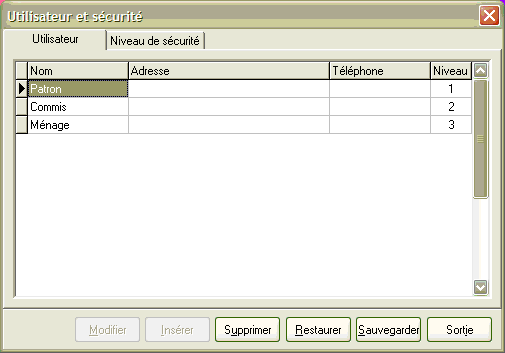
Inscrire, pour chaque utilisateur, le
code (pseudonyme ou nom réel), et le niveau (ou
« rôle ») correspondant. Les champs d'adresse et de
no. de téléphone sont facultatifs, mais peuvent servir à
accéder à ces données rapidement en cas d'urgence si elles
sont disponibles . Vous pouvez définir autant d'usagers que
nécessaire, et assigner à chacun le niveau approprié.
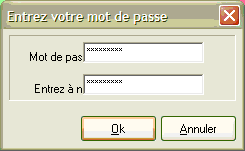 Pour un utilisateur
donné, au moment de se connecter au logiciel pour la première
fois, un message s'affiche « Mot de passe inexistant,
entrez-le » et le menu suivant (à droite) s'affiche pour
définir son mot de passe (deux fois) pour compléter les
données d'authentification. Pour un utilisateur
donné, au moment de se connecter au logiciel pour la première
fois, un message s'affiche « Mot de passe inexistant,
entrez-le » et le menu suivant (à droite) s'affiche pour
définir son mot de passe (deux fois) pour compléter les
données d'authentification.Une fois connecté au logiciel, une
session dure jusqu'à ce que le logiciel soit fermé ou que l'on
choisisse la fonction « Fichiers/Terminer session
utilisateur »
Si un utilisateur essaie d'accéder
à une fonction ou à des données en dehors de ses
accès autorisés, le message suivant est affiché: 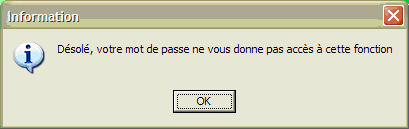 |
|||
|
B) Ajout du calcul
détaillé de la TVA sur la facture
Cette fonction est
particulièrement utile en Europe, où différents taux de
taxation sont en vigueur pour différents produits et services (e.g.
hébergement, repas, télécom, etc.).
Le menu suivant illustre, dans la
fonction « Fichiers/Configuration/Préférences/Codes de
taxes », une configuration typique où l'on retrouve les
différents taux de taxation: 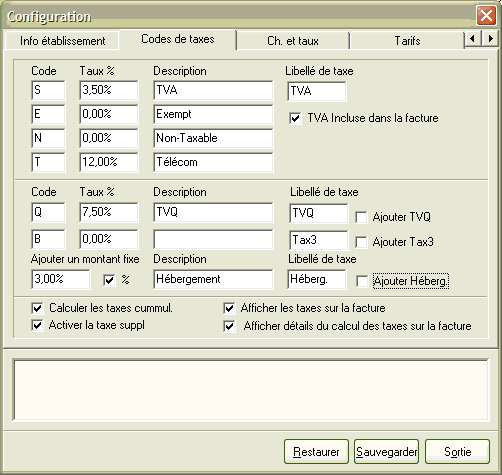
Une nouvelle permet d'afficher le
détail des taux de TVA sur la facture. Cette fonction est accessible en
cochant la case « Afficher détails du calcul des taxes sur la
facture » sur ce même menu. |
|
||
 |
C) Ajout de codes de taxes pour les
produits
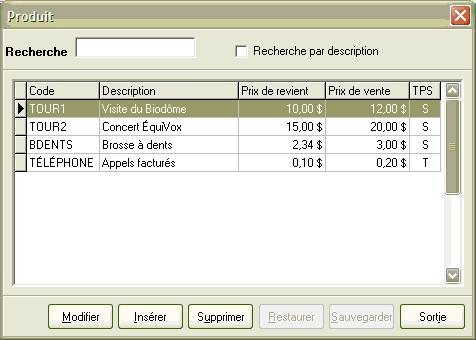
Il est maintenant possible de
déterminer un code de taxe à utiliser par défaut lors de
l'addition d'un produit sur la facture.
Le menu « Fichiers/Produits en
vente » a été modifié (voir ci-contre) et une
colonne a été ajoutée où vous pouvez
spécifier le code de taxe par défaut correspondant au type de
produit (e.g. Code "T" pour les télécoms, correspondant à
12% dans le menu affiché précédemment).
Quand le produit sera ajouté
à la facture, il sera automatiquement assujetti du code de taxe
correspondant. |
||
|
D) Affichage facultatif des besoins
spéciaux sur la grille de réservations
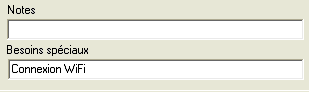
Lors de la prise d'une
réservation, il a toujours été possible d'indiquer dans la
fiche de réservation que le client avait des besoins spéciaux
dans le champ réservé à cet effet. Par exemple:
Il est maintenant possible d'afficher
directement le contenu de ce champ sous le nom du client dans la grille des
réservations.
Pour activer la fonction, cocher la case
« Afficher les besoins spéciaux » dans le menu
« Fichiers/Configuration/Apparence ». |
  |
||
|
E) Comptabilisation quotidienne des
revenus
Dans le but d'améliorer la
précision des rapports de comptabilité de revenus et de taxes, un
nouveau calcul comptable est instauré dans le produit qui tiendra compte
des revenus des réservations sur une base quotidienne. La
présentation de la facture et les rapports financiers seront surtout
touchés par cette modification. |
|||
|
F) Possibilité de gérer
plus d'une base de données
Certains clients souhaitent pouvoir
diviser leurs réservations entre plus d'une base de données, que
ce soit pour séparer les réservations annuellement ou bien
gérer plus d'un site.
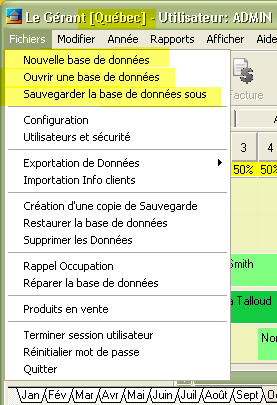
Les fonctions de sélection de base
de données sont accessibles via le menu
« Fichiers » (voir ci-contre).
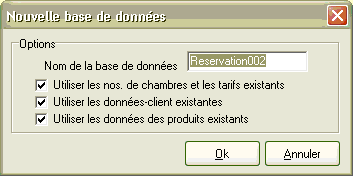
Le Gérant permet maintenant de
choisir la base de données que l'on veut utiliser, de sauvegarder un
base existante sous un autre nom/emplacement, de passer facilement d'une base
de données à une autre. La base de données active est
affichée dans la barre de titre de la fenêtre (entre crochets) du
logiciel Le Gérant.
Ces fonctions sont disponibles à
partir des menus suivants:
|
 |
||
|
G) Nouveau format d'impression
disponible pour la facture
Plusieurs clients nous ont demandé
de pouvoir imprimer des factures de plus petit format. Nos clients
européens utilisent déjà le format A5 à cette fin,
mais nos clients nord-américains étaient jusqu'ici limités
à une impression de leurs factures sur format
« Lettre » (ou 8.5" x 11").
Notre nouveau format permet maintenant
d'imprimer sur format « Statement », c.a.d. 8.5" x 5.5",
soit la moitié d'une feuille de format lettre. Les utilisateurs qui
veulent continuer à imprimer sur format lettre peuvent encore le faire,
bien entendu. |
|||
©2005 Consultation NMi — NEQ 2261938015
Dernière mise à jour 2008-02-29