Bienvenue à ce quatrième bulletin d'information destiné aux utilisateurs du logiciel Le Gérant. Ce bulletin vous présente les améliorations et fonctions qui ont été ajoutées au logiciel depuis le dernier bulletin (Vol. 3). Dans cette version, nous avons amélioré les fonctions de configuration, de composition de la facture, et nous offrons maintenant les réservations par forfait. Nous avons également apporté un correctif important dans le calcul de la taxe d'hébergement, pour se conformer aux directives du Ministère du Revenu du Québec. Certains correctifs mineurs, ont aussi été apportés.
Ces fonctions ne sont pas documentées dans le manuel, celui-ci sera mis à jour dans une version ultérieure. Le produit est en constante évolution et c'est en grande partie grâce à vos commentaires et suggestions que cette évolution est possible.
Pour obtenir la plus récente version du logiciel Le Gérant, il vous suffit de vous rendre sur le site et de choisir la page Essai. Une fois la nouvelle version téléchargée, suivez la procédure suivante (cliquez ici) pour mettre à jour le logiciel sur votre ordinateur.
La nouvelle version contient des changements majeurs à la base de données et touche plusieurs menus et options du logiciel, notamment la configuration des taxes. Avant d'effectuer la réinstallation du produit, prenez soin de faire une copie de sauvegarde de votre base de données et notez les valeurs inscrites dans les onglets de configuration car ceux-ci risquent d'être réinitialisés lors de l'installation. Pour vous simplifier cette tâche, nous avons préparé un formulaire en blanc que vous pourrez imprimer et sur lequel noter les paramètres propres à votre établissement.
|
Sommaire des modifications et
améliorations au logiciel
|
|
 |
|
|
A) Nouveau panneau de
configuration
Le logiciel offre maintenant un nouveau panneau de configuration plus convivial. Il est toujours accédé de la même façon via le menu "Fichiers/Configuration" : 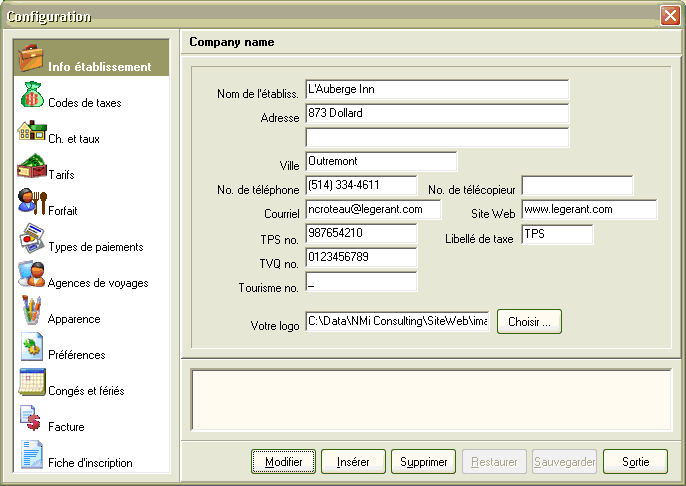 B) Réservations par
forfaits
Le logiciel vous permet maintenant de créer des forfaits avec un prix global pour plusieurs nuits et un tarif pour les nuits supplémentaires. 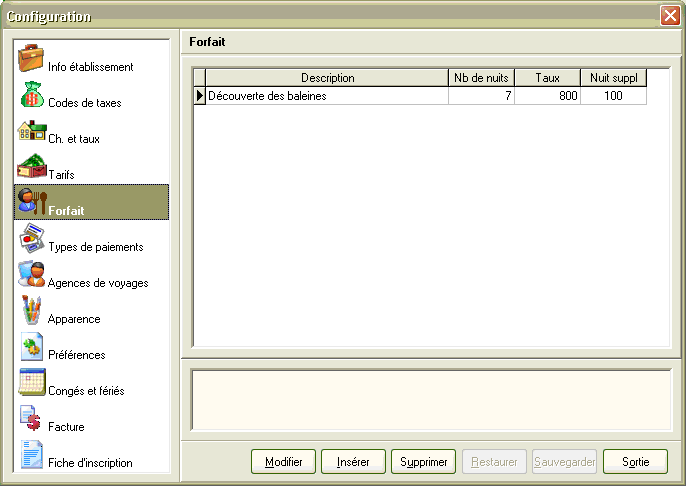 Une fois le forfait défini, vous pouvez le choisir via une nouvelle option dans le menu de réservation : 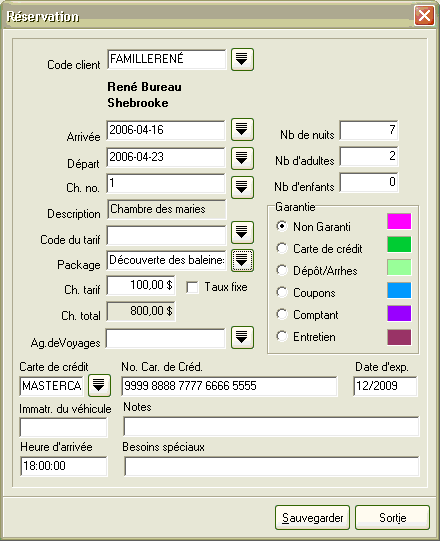
En choisissant un forfait plutôt qu'un tarif (flèche à droite du champs « Forfait »), le dialogue de sélection du forfait apparait: 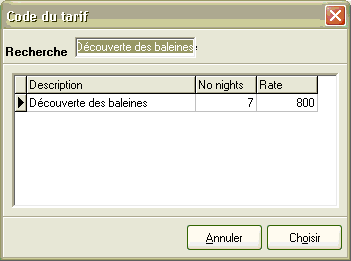
|
|
|
C) Nouveau format d'impression
disponible pour la facture
Nous offrons maintenant des gabarits de factures pour vous donner plus de flexibilité et d'aisance à produire vos factures. Le nouveau dialogue de configuration de facture apparaît comme suit : 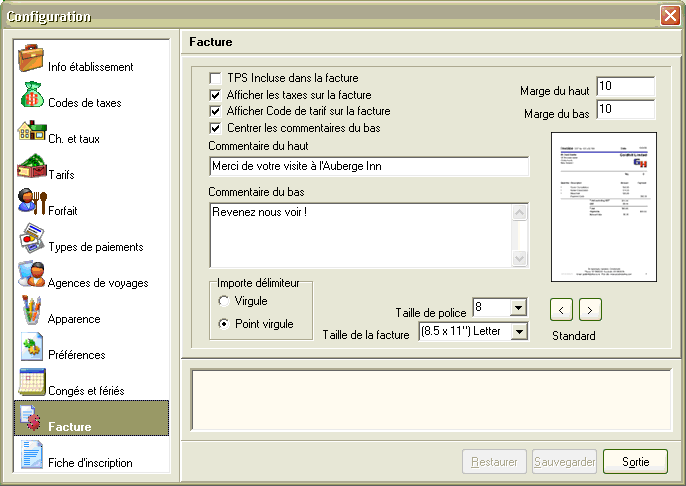
Nous offrons également un nouveau format de papier "POS" pour les clients qui souhaitent imprimer leur facture sur une imprimante de point-de-vente à papier-ruban. La fonction de visualisation de la facture a aussi été modifiée pour permettre plus de flexibilité pour visualiser la facture et aussi permettre de sauvegarder la facture éléctronique en format PDF. La sauvegarde en PDF est aussi disponible pour la plupart des rapports. 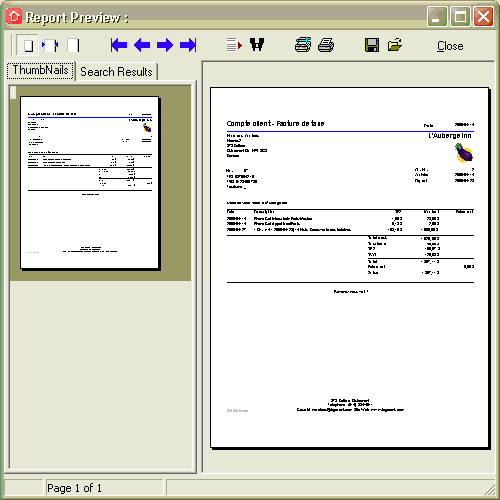
|
|
|
D) Importation de données
externes (bar, téléphone, etc.) dans la facture
Il est maintenant possible d'importer des données provenant d'un système externe (bar, restaurant, téléphone, etc.) et de les incorporer dans la facture. Le nouveau dialogue de de facture apparaît comme suit : 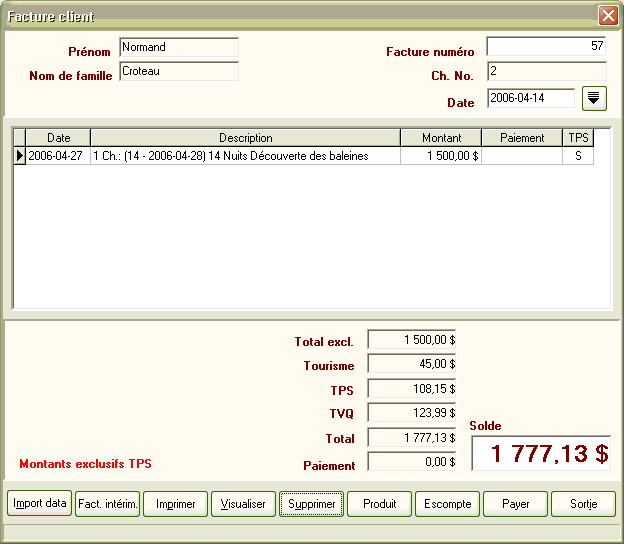
À supposer que votre système de gestion de téléphonie interne vous fournisse un fichier appelé « Ch2-2006-06-14.csv » contenant les données suivantes: 2;2006-04-14;Interurbain Paris-Mexico;23,56 2;2006-04-14;Appel local Paris;2,5 Où, séparé par des point-virgules, on retrouve les champs dans l'ordre suivant:
En cliquant sur "Importer Données" le dialogue suivant s'affiche pour choisir le fichier d'importation: 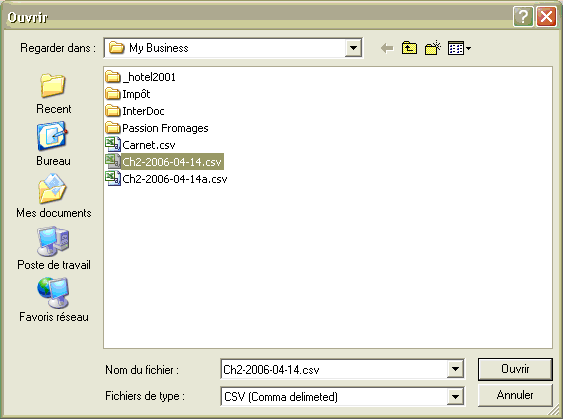
Une fois le fichier choisi, le dialogue de pairage des champs d'entrée et des champs de facture apparait: 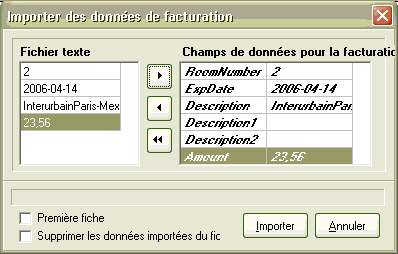
En utilisant la sélection à gauche et à droite et les flèches vous permettant d'indiquer le pairage, configurez le pairage des données entre vos données d'entrées et les données de facturation. Si vous utilisez toujours le même type de pairage, le système vous demandera si vous voulez conserver le même type de pairage que la fois précédente; ceci vous évitera d'avoir à reconfigurer le pairage à chaque fois. Vous avez aussi le choix de supprimer les données importées dans le fichier d'entrée ou de les conserver. La facture résultante apparait comme suit: 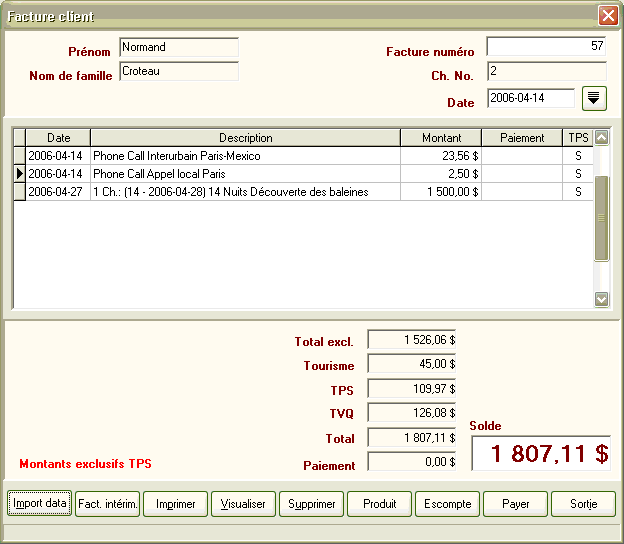
|
|
|
E) Sélection automatique d'un
tarif par défaut basé sur les dates (haute/basse saison)
Il est maintenant possible d'indiquer des périodes (par date) où un tarif par défaut sera appliqué lors de la réservation. Ceci simplifie l'administration des plages de tarif et réduit le risque d'oubli ou d'erreur lors de la prise de réservation. Le nouveau dialogue de configuration de tarifs apparaît comme suit : 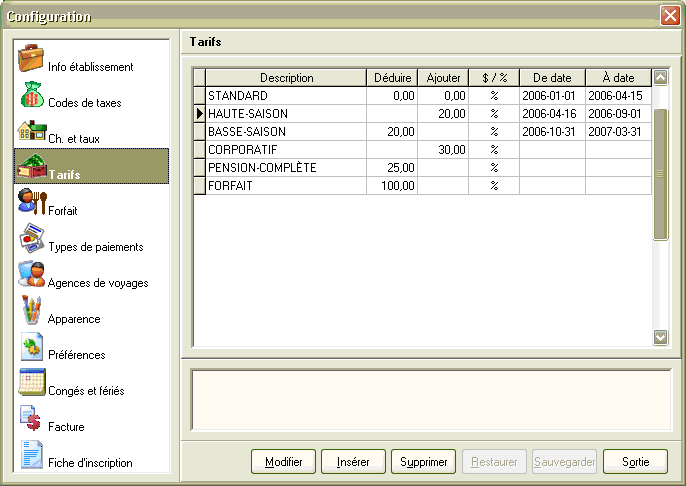
|
|
|
F) Correctif pour le calcul de la taxe
d'hébergement (Québec)
Important pour les
établissements du Québec
Nous avons apporté un correctif important dans le calcul de la taxe d'hébergement, pour se conformer aux directives du Ministère du Revenu du Québec. Pour que l'ordre du calcul de la taxe s'effectue selon ces directives, vous devez spécifier les taxes comme suit dans le dialogue de configuration : 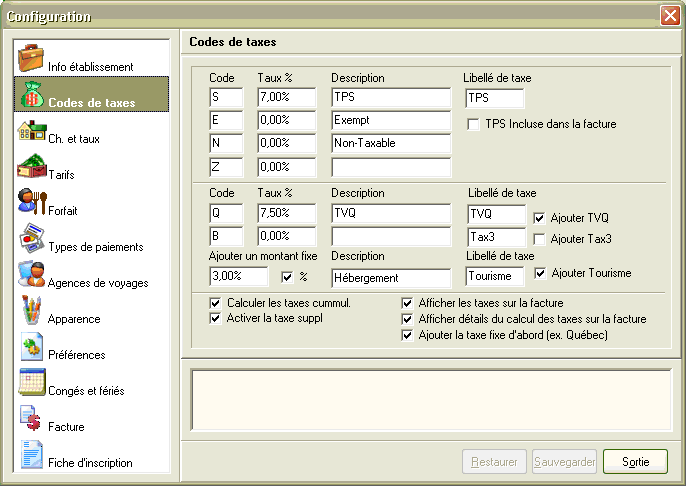
Notez que, selon votre Association Touristique Régionale, vous devez spécifier soit un pourcentage, soit un montant fixe (cochez ou décochez la case appropriée) et ajuster le montant selon les directives de votre ATR local.
|
|
|
Pour réinstaller
Le Gérant et profiter des nouvelles
fonctionnalités:
|
|